WooCommerce 订单管理新手教程(五):订单导出与数据管理
本文是WooCommerce订单管理新手教程的第五部分,专注于订单导出与数据管理。随着店铺订单量增加,您可能需要将订单数据导入Excel进行对账、打印发货面单或销售分析。教程将指导您如何高效地管理和导出大规模订单数据,首先介绍使用WooCommerce内置的CSV导出功能,无需安装额外插件即可完成:从后台进入订单页面,点击“导出”按钮,筛选特定订单状态或日期范围,最后生成CSV文件,帮助您简化工作流程。
随着店铺订单量的增加,你可能需要将订单数据导入到 Excel 进行对账、发货面单打印或进行销售分析。本篇将教你如何高效地管理和导出大规模订单数据。
1. 使用内置功能导出订单
WooCommerce 自带了基础的 CSV 导出功能,无需安装额外插件即可完成:
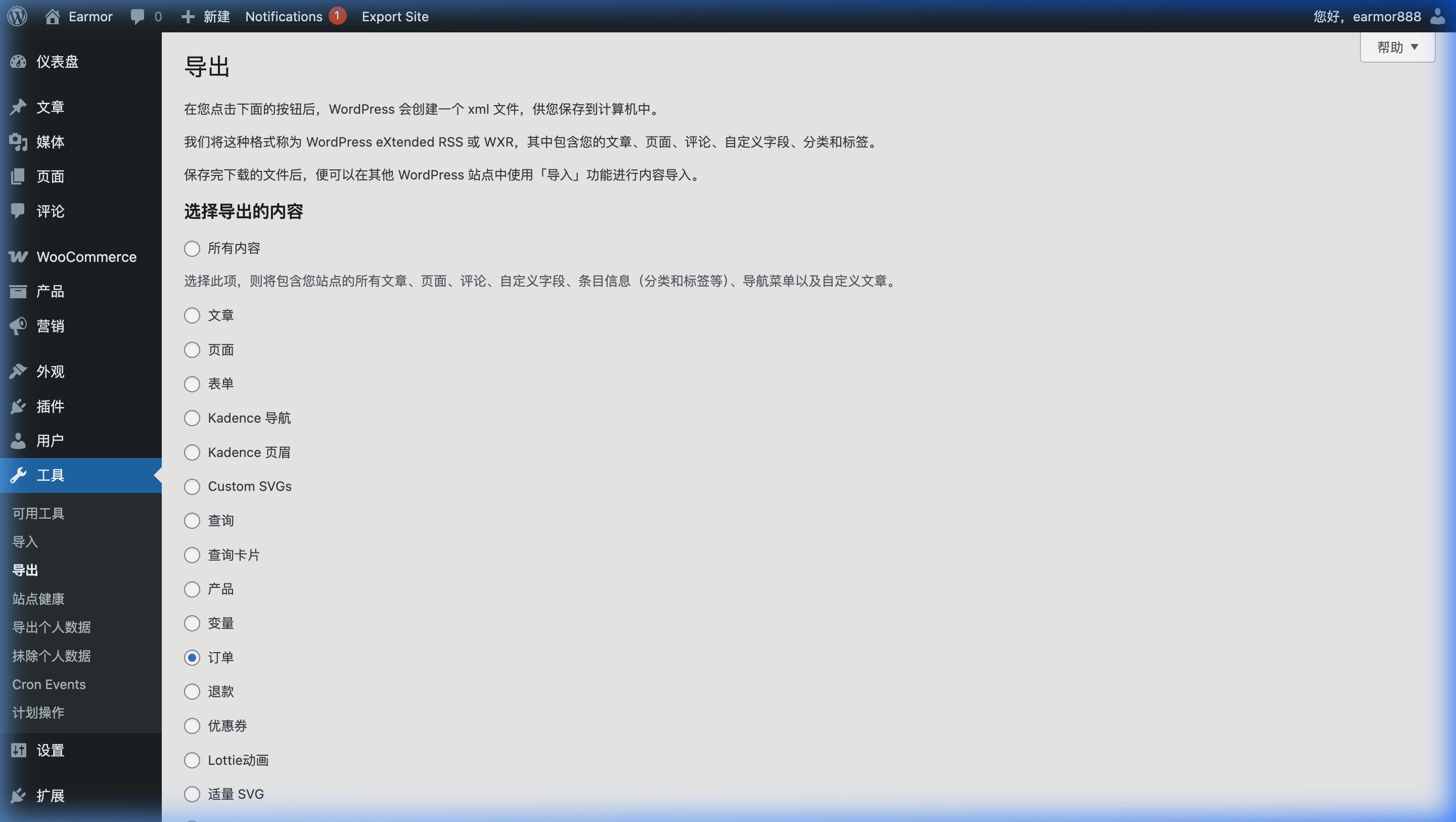
- 进入 WooCommerce > 订单。
- 点击页面顶部的“导出 (Export)”按钮(位于“订单”标题右侧)。
- 筛选导出范围:
- 你可以选择导出特定的「订单状态」(如:仅导出“正在处理中”的订单用于发货)。
- 可以选择特定的「日期范围」(如:上个月的财务报表)。
- 点击“生成 CSV (Generate CSV)”。
- 等待进度条完成后,CSV 文件会自动下载到你的电脑中。
2. 搜索与筛选:快速定位目标
当你有上千个订单时,搜索功能至关重要:
- 关键词搜索: 在搜索框中输入「订单号」、「客户名称」、「邮编」或「邮箱地址」。
- 按日期筛选: 点击日期下拉菜单(默认显示「所有日期」),选择特定月份。
- 按客户筛选:点击「注册客户」列表,可以查看特定老客户的所有历史订单。
3. 进阶导出工具 (Advanced Plugins)
如果内置的 CSV 导出不够详尽(例如你想导出特定的商品属性或自定义字段),可以考虑以下插件:
- Order Export & Order Import for WooCommerce: 支持 XML, JSON 等多种格式。
- WooCommerce Customer / Order / Coupon Export: 允许极其精确地点击勾选需要导出的列。
- WP All Export: 如果你需要极其复杂的导出逻辑和计划任务。
4. 维护与安全性:处理客户隐私
作为商家,妥善处理订单数据是你的责任:
- 定期备份: 虽然 WooCommerce 数据存储在 WordPress 数据库中,但定期导出 CSV 作为本地备份是一种好习惯。
- 敏感信息处理: 导出后的 CSV 包含客户的住址和电话。请确保这些文件存放在安全的地方,不要随意共享。
- 清理无效订单: 长期处于“取消”或“失败”状态的订单可以定期批量删除,以释放数据库空间并保持后台整洁。
教程系列总结
恭喜你!通过这五篇教程,你已经从一名 WooCommerce 新手成长为能够熟练管理订单、处理售后并分析销售数据的运营达人。
回顾核心要点:
1. 界面: 熟练掌握“屏幕选项”和“订单状态”。
2. 发货: 建立标准流程,并适时使用“批量操作”。
3. 售后: 谨慎处理退款,并确保库存数据准确平衡。
4. 沟通: 利用“给客户的备注”和自动邮件建立信任。
5. 数据: 利用导出功能进行离线对账和更深层的数据分析。
理论学习后,最好的方式是在自己的测试站点上手操作一遍。祝你的店铺生意兴隆!
