WooCommerce 订单管理新手教程(三):售后处理 – 退款与取消
本文是WooCommerce订单管理新手教程的第三部分,聚焦售后处理中的退款、取消与库存管理。内容涵盖全额退款与部分退款的区别,逐步演示在WooCommerce中发起退款的操作步骤,并强调库存回滚等关键环节,帮助电商运营者掌握必备的订单处理技能。
并非所有的交易都能顺利完成。处理客户的退款请求、库存回滚或手动修改订单是每个运营者的必修课。本周,我们将学习如何处理这些“售后”环节。
1. 什么是全额退款与部分退款?
WooCommerce 允许你根据实际情况进行两种类型的退款:
- **全额退款 (Full Refund)**: 退还客户支付的所有金额。
- **部分退款 (Partial Refund)**: 仅退还订单中的某一部分金额(例如:其中一件商品无货,但其他商品仍需发货)。
2. 操作步骤:如何发起退款
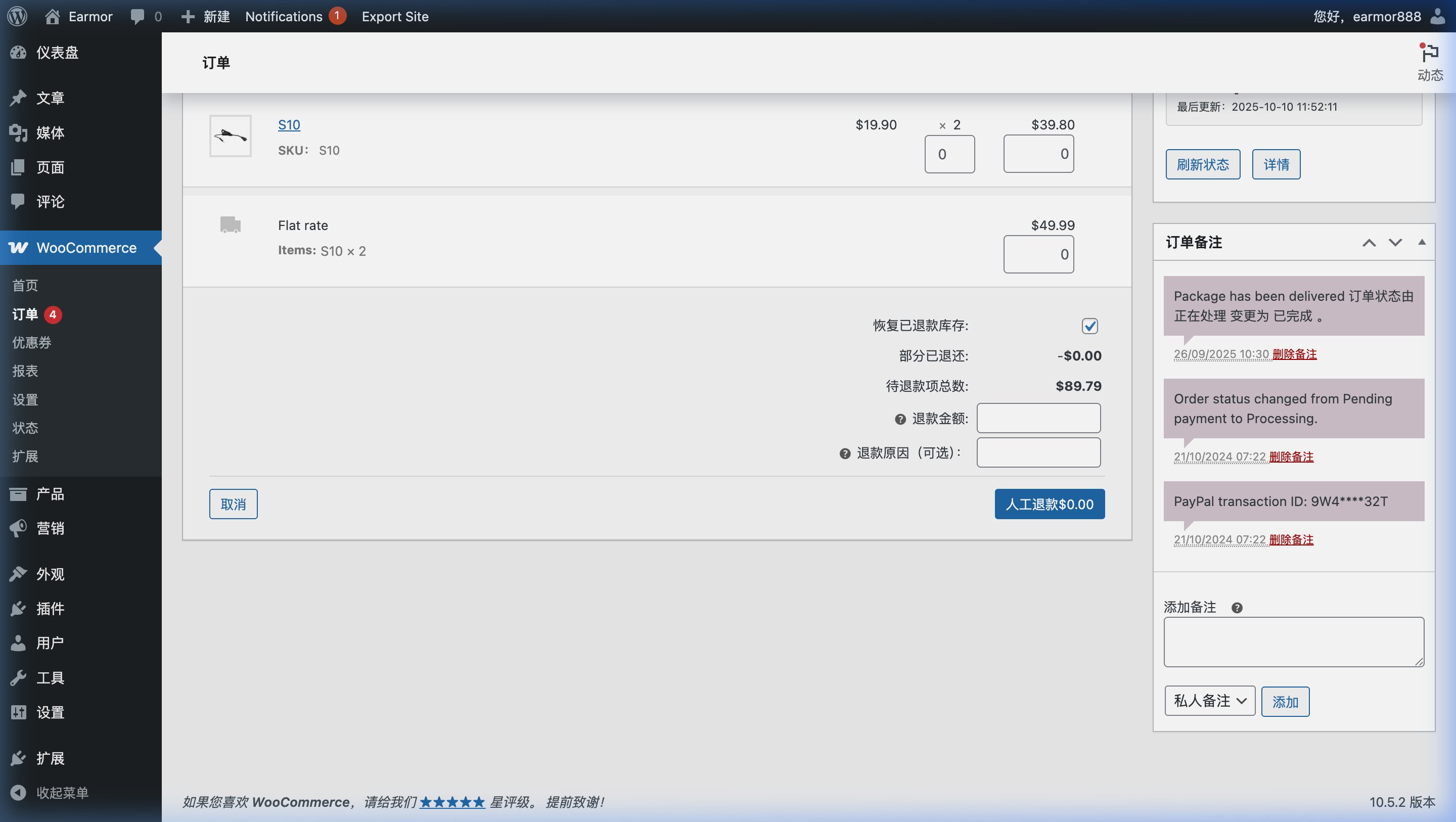
请遵循以下步骤进行操作:
- 进入订单详情页。
- 在“项目 (Items)”面板下方,点击左侧蓝色的“退款 (Refund)”按钮。
- 指定退款项目:
- 在需要退款的商品行中,输入退款的数量(Qty)。
- 系统会自动计算退款金额。你可以手动修改该金额(如需退还运费)。
- 库存回滚: 如果确定商品可以再次销售,请勾选“重新入库退款项目 (Restock refunded items)”。
- 执行退款:
- 手动退款 (Refund manually) : 如果你通过线下渠道(如微信/支付宝私下转账)退款,点击此按钮仅记录状态。
- 自动通过支付网关退款: 如果你的支付网关(如 Stripe, PayPal, 本站开发的支付宝、微信支付插件)支持,会有相应的按钮直接发起退款操作,钱会自动原路退回给客户。
3. 如何编辑订单及其项目
如果你在“正在处理中”阶段发现客户选错了颜色,或者需要临时增加一样商品:
- 确保订单处于“待付款”或“保留”状态。如果是“正在处理中”,系统会锁定编辑功能。
- 点击商品行右侧的“铅笔”图标进行编辑。
- 点击底部的“添加项目 (Add item)”来增加新商品或手动输入折扣。
- 完成后,点击“重新计算 (Recalculate)”以自动更新订单总额。
4. 订单取消 (Cancellation)
当客户要求取消订单或库存严重短缺时:
- 在订单页右侧的“状态”中选择“已取消 (Cancelled)”。
- 这将停止订单流程,并向客户发送取消通知(如果已配置)。
- 注意: 取消订单不会自动发起金钱退回,你仍需按照上述“退款”步骤处理资金。
下一篇预告
有效的沟通能显著减少纠纷。在第四篇文章中,我们将学习如何利用订单备注和自动邮件与客户保持联系。
一旦订单标记为「已退款 (Refunded)」,该操作通常不可逆。在点击确认之前,请务必核实退款金额。
