WooCommerce 订单管理新手教程(四):客户沟通与自动化邮件
本文介绍WooCommerce订单管理中的客户沟通与自动化邮件功能。涵盖订单备注的巧妙使用(内部备注和给客户的备注)、状态变更触发的自动邮件(如处理中和已完成通知)、手动补发订单邮件的步骤,以及沟通最佳实践(如保持及时性和标注异常),帮助新手提升电商运营的透明度和客户满意度。下一篇将探讨批量订单处理技巧。
在电子商务中,信息不透明是导致投诉的主要原因。WooCommerce 提供了一套内置的沟通机制,让你能够随时通知客户他们的订单进度。本篇将教你如何灵活运用这些工具。
1. 巧妙使用“订单备注 (Order Notes)”
在每个订单页面的右边栏,你会看到“订单备注”面板。这是极其重要的利器:
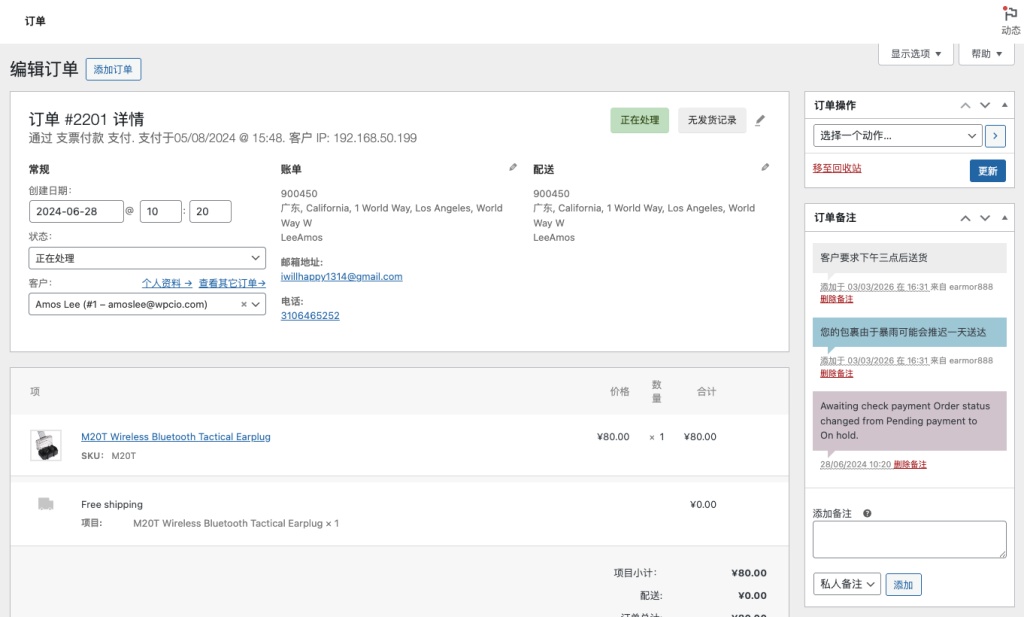
内部备注 (Private Note – 默认为灰色背景):
- 用途: 仅供管理员查看。用来记录仓储位置、包装细节或特殊的客户偏好。
- 示例: “客户要求下午三点后送货”,“此单赠送了一个试用装”。
给客户的备注 (Note to Customer – 默认为蓝色背景):
- 用途: 当你点击“添加”并将类型选为“给客户的备注”时,系统会立即向客户发送一封电子邮件。
- 示例: “您的包裹由于暴雨可能会推迟一天送达”,“快递单号为SF123456789”。
2. 状态变更触发的自动邮件
WooCommerce 内置了针对不同状态的自动邮件通知。作为管理员,你可以在 WooCommerce > 设置 > 电子邮件 中全局开启或关闭它们。
- 正在处理中 (Processing):支付成功后自动发送。
- 已完成 (Completed):订单标记为发货后发送。
- 订单已取消 (Cancelled) :状态变为取消时发送。
即使你关闭了某些全局通知,你仍然可以使用“订单动作”侧边栏来手动触发某次邮件补发。
3. 手动补发订单邮件 (Order Actions)
有时客户会抱怨没收到确认信,或者因为填错邮箱没看到发货通知:
- 1. 进入订单详情页。
- 2. 找到右侧的“订单动作 (Order Actions)”面板。
- 3. 下拉菜单选择你需要补发的操作:
- 重新发送新订单通知 (Resend new order notification)。
- 向客户发送订单详情/发票 (Email invoice / order details to customer)。
- 点击旁边的“箭头”图标即可执行。
4. 沟通最佳实践:建立信任感
- 保持及时性: 尽量在收到订单的 24 小时内将状态更新为「正在处理中」。
- 标注异常: 如果某件商品缺货,请主动使用“给客户的备注”告知,而不是等客户来问。
- 术语规范: 避免在备注中使用过于复杂的技术术语,尽量清晰明了。
下一篇预告
在最后一篇文章中,我们将讨论如何处理大量订单:订单导出、批量筛选以及进阶的数据处理技巧。
确保你的发件人名称是真实的店铺名称,由 `WordPress` 发出的默认邮件往往容易被客户忽略。
