WooCommerce 订单管理新手教程(一):订单界面全解析
本文是WooCommerce订单管理系列教程的第一篇,重点介绍订单管理界面的基础操作。内容涵盖如何访问订单列表、解读订单状态(如等待付款、处理中、已完成等),以及查看订单详情页中的关键信息(如客户地址、购买项目、订单备注),帮助电商运营者高效管理日常订单。
对于电子商务网站所有者来说,订单管理是日常运营中最核心的环。WooCommerce 提供了一个强大且直观的界面来处理从客户下单到最终发货的全过程。本系列教程将带你一步步掌握 WooCommerce 订单管理的每一个细节。
1. 如何找到你的订单 – 订单列表界面概览
登录 WordPress 后台后,在左侧导航栏中找到 WooCommerce > 订单 (Orders)。
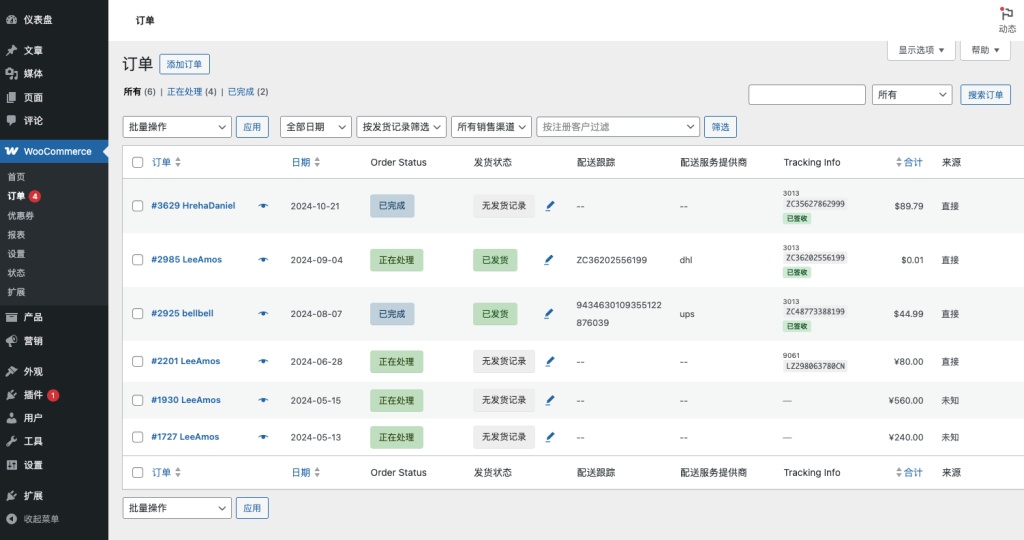
这里是你所有销售活动的「指挥中心」。无论是新订单、已处理订单还是退款请求,都会汇总在这里。
当你打开订单页面时,你会看到一个包含WooCommerce 订单详情与收货信息表格:
- 订单 (Order): 显示订单号和客户名称。
- 日期 (Date): 客户下单的具体时间。
- 状态 (Status): 订单当前所处的阶段(稍后详细讲解)。
- 总计 (Total): 订单的最终金额以及支付方式。
- 操作 (Actions): 快速操作按钮,如“发货完成”或“查看订单”。
- 其他:有一些插件会修改这个列表,增加数据列,如上面截图中的「Traking Info」就是一个物流跟踪插件增加的数据。
2. 深度理解订单状态 (Order Statuses)
WooCommerce 使用「状态」来标记订单的处理进度。理解这些状态是管理订单流程的关键,WooCommerce 默认有下面几个状态:
1. 等待付款 (Pending Payment): 客户已下单,但支付尚未开始或未成功(例如:等待客户扫描二维码)。
2. 正在处理中 (Processing): 最常见的状态。表示支付已成功,库存已扣除,现在轮到你去拣货和发货了。相当于淘宝中的「待发货」状态。
3. 保留 (On Hold): 通常用于“银行转账”支付方式。库存已锁定,但在你手动确认收到钱之前,订单不会变成“正在处理”。
4. 已完成 (Completed): 订单已发货,交易已结束。
5. 已取消 (Cancelled): 管理员或客户取消了订单。
6. 已退款 (Refunded): 订单金额已全部或部分退还给客户。
7. 失败 (Failed): 支付环节出现错误(如信用卡余额不足)。
有些插件为了实现自己的功能,会增加一些插件状态,比如上面提到的物流跟踪插件,会增加一个「已发货」的状态。
3. 订单详情页:信息的宝库
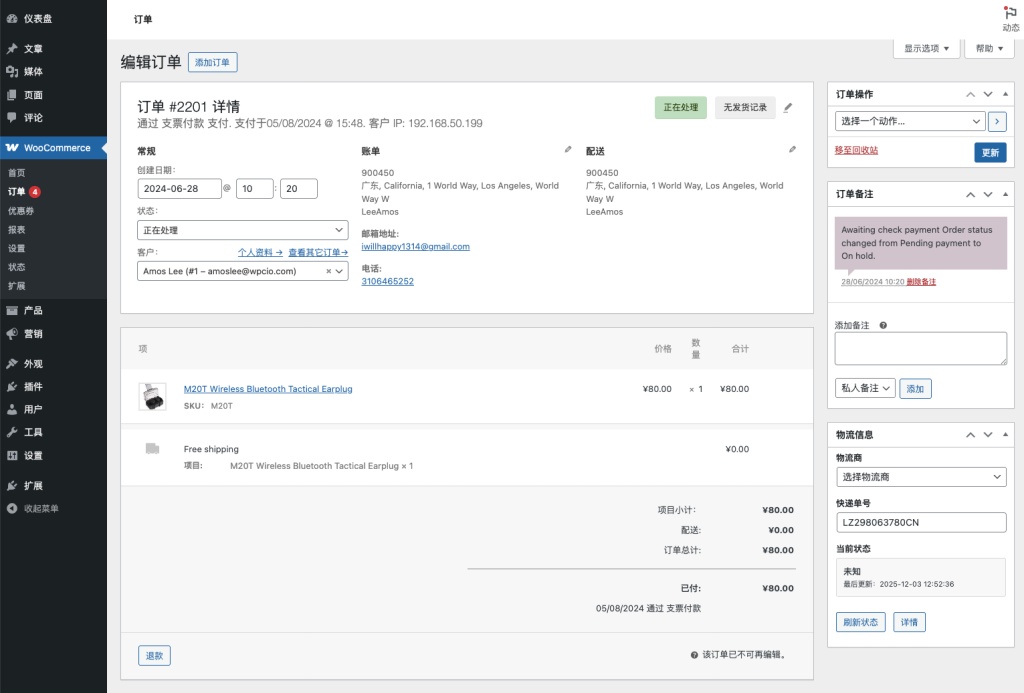
点击某个订单号或客户名称,你将进入订单详情页。这里包含了所有关键数据:
- 常规详情 (General): 订单日期、状态和关联的客户账户。
- 账单与收货地址 (Billing & Shipping): 客户的联系方式和收货信息。
- 项目 (Items): 客户购买了哪些商品、数量、单价和税费。
- 订单备注 (Order Notes): 右侧的侧边栏非常重要,它记录了系统自动产生的状态更变,也允许你给客户留言。
- 物流信息:这个与第三方插件添加的信息,用来设置订单的物流信息,方便跟踪物流(类似京东、淘宝的物流轨迹跟踪)。
下一篇预告
在接下来的第二篇文章中,我们将详细讲解如何执行具体的发货流程,以及如何利用“批量操作”提高处理效率。
