WooCommerce 订单管理新手教程(二):订单发货与履约
本文是WooCommerce订单管理系列的第二篇,聚焦于订单发货与履行的核心实务环节。文章详细介绍了标准的发货工作流程,包括查看“正在处理中”订单、根据订单项目准备货物、打印快递面单、将商品交给物流公司获取跟踪号码,以及将订单状态更新为“已完成”。此外,还简要提及了手动更新订单状态的方法,旨在指导新手卖家顺利完成从确认收款到商品送达客户手中的全过程。
在第一篇文章中,我们了解了订单界面的基础知识。现在,我们将进入最重要的实务环节:处理订单并将商品发往客户手中。
1. 核心发货工作流
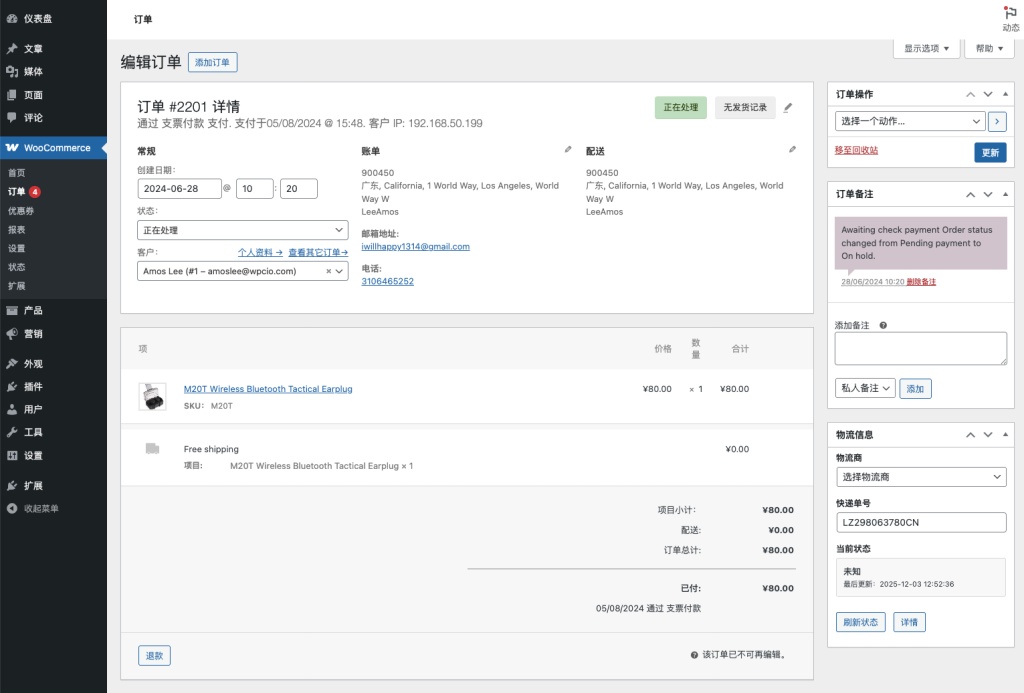
对于大多数商家来说,标准的发货流程如下:
1. 查看「正在处理 (Processing)」订单: 这是你已确认收到付款、需要准备发货的订单。
2. 准备货物: 根据订单详情中的“项目 (Items)”面板进行拣货和打包。
3. 打印面单: 你可能需要手动或通过插件导出客户地址来打印快递单。如果没有面单打印机,可能需要手动操作来下快递单。
4. 将商品交给物流公司: 获取快递追踪号码(Tracking Number,也就是我们常说的快递单号)。
5. 更新订单状态: 将订单标记为“已完成 (Completed)”,如果使用了物流跟踪插件,这一步可能是「已发货」,等用户确认收货或自动确认收货后再自动标记为已完成。
2. 如何手动更新订单状态
有两种最常见的方法来更新订单状态:
方法 A:在订单列表快速更新
在 WooCommerce > 订单 页面,你会发现每行订单的最右侧有一个小图标(勾选框)。点击它,即可快速将订单从“正在处理中”直接变为“已完成”。
方法 B:在订单详情页详尽更新
1. 点击进入订单。
2. 在右侧的“状态”下拉菜单中,选择“已完成”。
3. 点击页面右侧蓝色的“更新 (Update)”按钮。
3. 添加物流追踪信息 (Advanced)
默认情况下,WooCommerce 没有专门填写「快递单号」的字段。但你有几种方式来实现:
- 使用订单备注 (Order Notes): 将快递单号写在“给客户的备注”中。客户会收到邮件通知,也能在他们的账户中看到。
- 物流追踪插件 (Shipment Tracking): 这是最专业的做法。安装此类插件后,订单页面会多出一个“Shipment Tracking”面板,让你输入快递商和单号。(如我们开发的 WooCommerce Easy Track)
- WooCommerce Order Fulfillments (2025新功能):在较新版本的 WooCommerce 中,你可以看到“履约 (Fulfillment)”功能,支持更细致的分批次发货和单号管理。
4. 批量操作:效率倍增器
如果你一天有几十个订单要发,逐个点击太慢了。按照以下步骤批量处理:
1. 在订单列表页,勾选你需要处理的所有订单。
2. 在顶部的“批量操作 (Bulk Actions)”下拉菜单中选择“改变状态为已完成”。
3. 点击其旁边的“应用 (Apply)”按钮。
下一篇预告
发货过程中偶尔会遇到退款或库存变动。在第三篇文章中,我们将学习如何处理订单退款与取消,以及如何正确管理库存记录。
