WooCommerce 相册视频 – 添加一个视频到 WooCommerce 产品相册
¥199.00
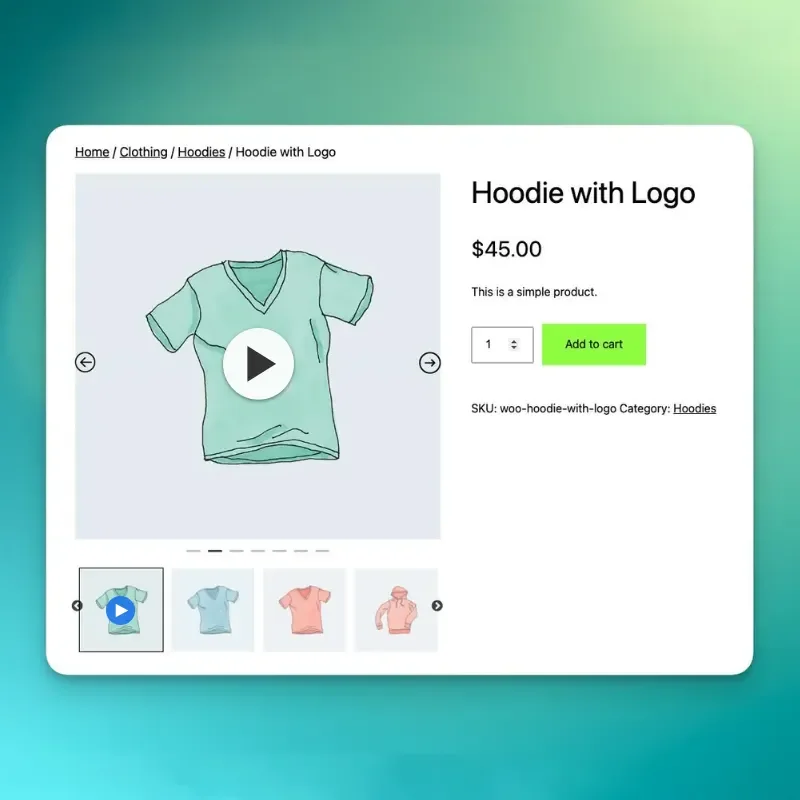
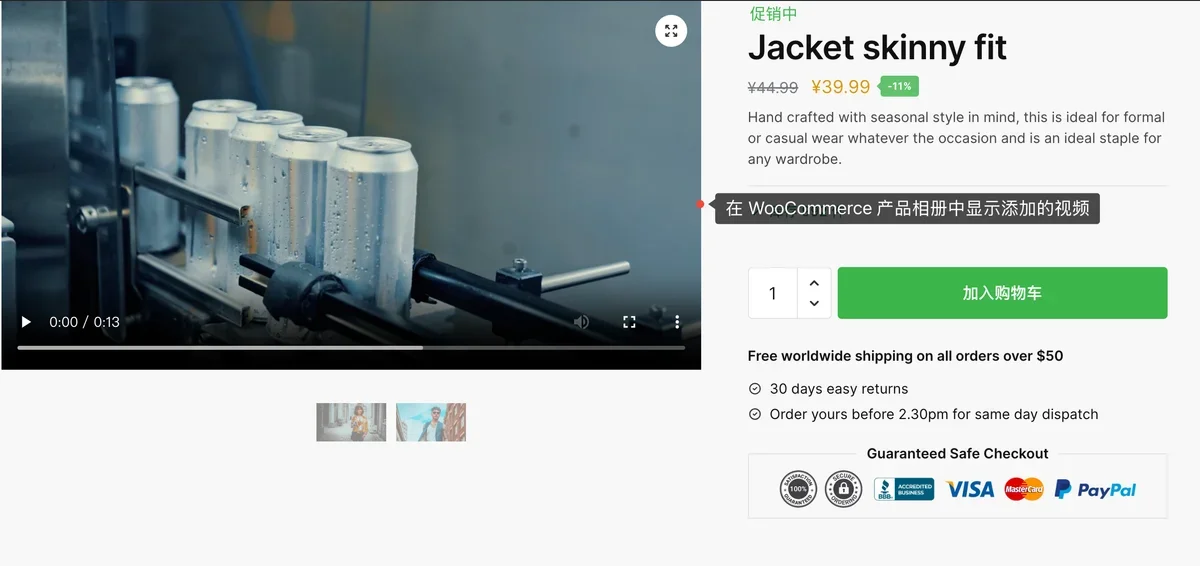
WooCommerce相册视频插件让您轻松为产品添加动态视频展示,支持自动播放、静音设置及多种视频来源。无缝集成WooCommerce相册,兼容主流主题和编辑器,优化性能不影响加载速度,显著提升转化率与用户体验。
通过动态视频展示,让您的产品更具吸引力。视频可以展示产品的各个细节,帮助顾客更好地了解产品特性,提高购买信心。研究表明,产品视频可以显著提升电商转化率。自动播放功能确保访客第一时间看到产品视频,有效提高购买意愿。
WooCommerce 相册视频插件可以为您的 WooCommerce 商品展示增添动态视觉体验!WooCommerce 视频相册插件让您能够轻松为产品添加自动播放的视频展示,提升购物体验,增加转化率。
核心功能
1.1.0 – 2026-07-23
- 加强视频 URL 校验,仅保存 HTTP(S) MP4 地址,并支持清空附件视频设置。
- 恢复商品页视频静音自动播放,修复弹窗重复绑定、关闭后重新打开及缩略图标记问题。
- 修复 inline 模式视频高度异常,在桌面端和移动端统一使用 16:9 比例。
1.0.0
- 增加媒体附件 Video URL 字段与保存逻辑。
- 支持在 WooCommerce 商品主图和商品图库中展示 MP4 视频。
- 增加封面播放入口、视频弹窗、关闭交互和图库切换处理。
- 增加私有插件更新检查与发布支持。
Woo Featured Video 使用指南
Woo Featured Video 可以把一个 MP4 视频绑定到 WordPress 媒体图片,并在 WooCommerce 商品图库中用这张图片作为视频封面。当前图库项目绑定视频时,商品页加载后会自动打开弹窗并静音播放,顾客也可以点击封面重新打开视频。
使用要求
- WordPress 网站已安装并启用 WooCommerce。
- 服务器运行 PHP 7.4 或更高版本。
- 已准备一张商品封面图片。
- 已准备一个可公开访问的 HTTPS MP4 文件地址。
当前版本使用 HTML5 视频播放器,只支持直接指向 MP4 文件的 URL,不支持 YouTube、Vimeo 等视频页面地址。
安装插件
- 在 WordPress 后台进入“插件 > 安装插件”。
- 上传 Woo Featured Video 插件 ZIP。
- 安装完成后启用插件。
- 确认 WooCommerce 处于启用状态。
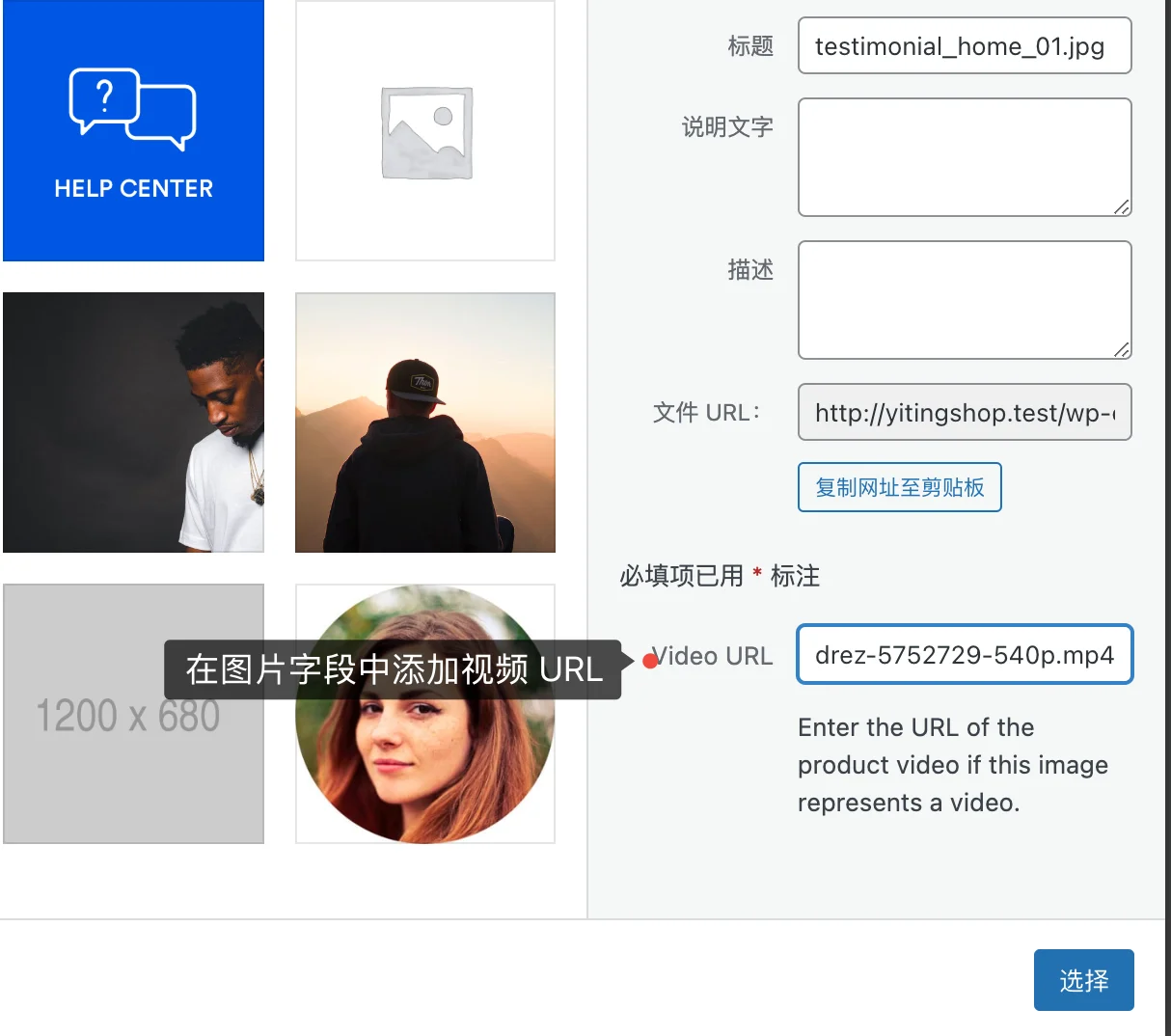
插件没有独立设置页面。启用后,“Video URL”字段会自动出现在媒体附件详情中。
为商品添加视频
在 WordPress 后台进入“商品”,编辑需要添加视频的商品。
点击“商品图片”或“商品图库”。
上传一张新的封面图片,或者选择媒体库中的现有图片。
在媒体附件详情中找到“Video URL”。
填写 MP4 文件的完整地址,例如:
https://example.com/videos/product-demo.mp4保存附件选择,并更新商品。
打开商品详情页,点击图片上的播放按钮检查视频。
只要附件填写了 Video URL,它作为商品主图或图库图片出现时都会显示为视频入口。没有填写 Video URL 的图片保持 WooCommerce 默认展示方式。
前台播放方式
商品页会继续使用原附件图片作为视频封面和图库缩略图。顾客可以通过以下方式操作播放器:
- 点击封面上的播放按钮打开视频。
- 点击右上角关闭按钮关闭视频。
- 点击弹窗黑色背景关闭视频。
- 按 Esc 键关闭视频。
- 切换商品图库项目时,插件会暂停其他视频。
商品页加载后,插件会尝试自动打开当前图库项目的视频并静音播放。同一页面初始化过程中只会自动打开一次,顾客手动关闭后不会因图库重复初始化而再次弹出。如果浏览器阻止自动播放,可以使用播放器控件或点击封面再次播放。
更换视频
- 编辑使用该封面图片的商品。
- 打开商品图片或商品图库的媒体选择界面。
- 选择对应附件。
- 将 Video URL 替换为新的 MP4 地址。
- 保存附件并更新商品。
- 清除网站页面缓存或 CDN 缓存后重新检查。
移除视频
- 打开对应媒体附件。
- 清空 Video URL 字段。
- 保存附件并更新商品。
清空后,商品页会恢复 WooCommerce 默认图片输出,不需要重新上传封面图片。
视频文件建议
- 使用 HTTPS 地址,避免浏览器阻止混合内容。
- 使用 H.264 视频和 AAC 音频编码,提高浏览器兼容性。
- 让服务器返回
video/mp4Content-Type。 - 确认视频无需登录即可访问。
- 建议服务器支持 HTTP Range 请求,以便拖动进度和分段加载。
- 控制文件大小,避免商品页加载缓慢。
播放器上的下载和远程播放控制会尽量隐藏,但这不属于数字版权保护,不能阻止用户通过其他方式获取可公开访问的视频文件。
共享附件说明
Video URL 保存在 WordPress 媒体附件上,而不是保存在单个商品上。
如果同一张图片同时用于多个商品,这些商品会使用相同的视频。若不同商品需要不同视频,请分别上传封面图片,确保每个商品使用独立的媒体附件。
插件更新
新版本可用时,WordPress 插件页面会显示更新提示,可以按照常规插件更新流程安装。视频 URL 保存在媒体附件元数据中,正常更新不会删除已填写的视频地址。
更新前建议备份网站数据库和文件,并在更新后检查一个包含视频的商品详情页。
常见问题排查
找不到 Video URL 字段
- 确认 Woo Featured Video 已启用。
- 从商品图片或商品图库的媒体选择界面打开附件详情。
- 刷新后台页面后重新选择附件。
商品页仍然显示普通图片
- 确认填写 Video URL 后已保存附件。
- 确认编辑的是商品实际使用的那一个媒体附件。
- 清除 WordPress 页面缓存、对象缓存和 CDN 缓存。
视频无法加载或播放
- 在浏览器新标签页直接打开 MP4 URL,确认文件可以公开访问。
- 检查 URL 是否返回视频文件,而不是下载页面、登录页面或 HTML 错误页。
- 确认 HTTPS 页面没有引用 HTTP 视频。
- 检查服务器是否返回
video/mp4MIME 类型。 - 使用 H.264/AAC 重新编码后测试。
视频可以播放,但商品图库布局异常
插件依赖 WooCommerce 标准商品图库和 FlexSlider 行为。先使用兼容 WooCommerce 的标准主题进行对比测试。如果标准主题正常,说明当前主题可能重写了图库模板、脚本或样式,需要进行主题适配。 如果您的主题不兼容此插件,可以联系我们进行适配。
页面加载后没有自动播放
部分浏览器、节能模式或网站脚本可能阻止自动播放。插件会使用静音播放以提高兼容性;如果仍未播放,可以使用播放器控件或点击视频封面再次播放。