WooCommerce Easy Track 订单快递跟踪、物流轨迹显示插件
¥1,299.00
WooCommerce Easy Track是一款美观简洁的快递物流跟踪插件,基于17 Track API,支持237个国内外承运商。核心功能包括灵活的承运商管理(预设中通、京东等常用公司)、后台订单物流信息添加、自动邮件通知及前端订单追踪。插件通过可视化设置、批量操作和智能搜索,帮助商家在客户邮件、订单详情和管理后台中清晰显示物流轨迹,提升配送透明度和客户满意度。
WooCommerce 美观简洁的快递物流跟踪插件,使用 17 Track 的 API,支持国内和国际快递。可以在客户邮件、客户订单详情、订单管理后台中显示订单轨迹。
核心功能
灵活的承运商管理
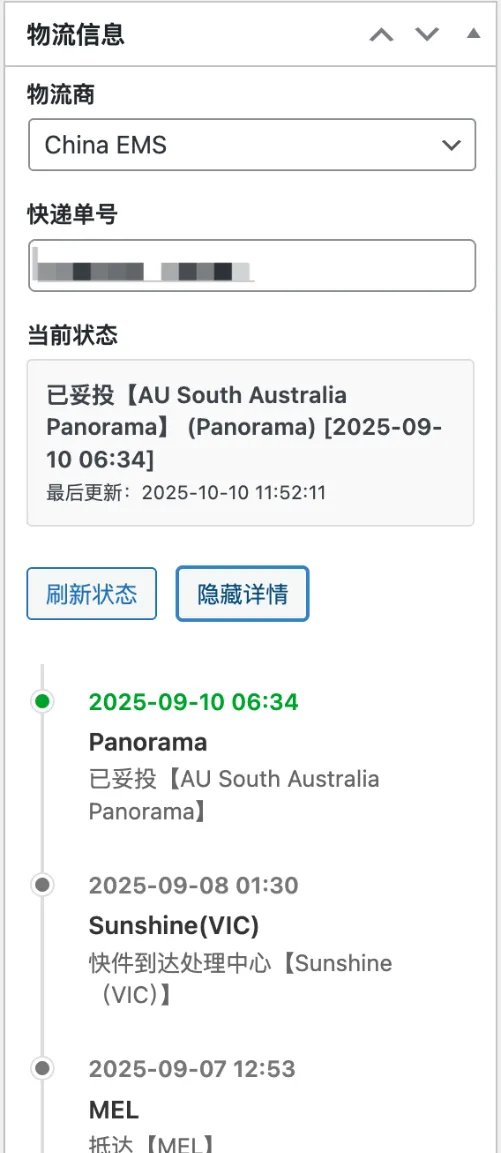
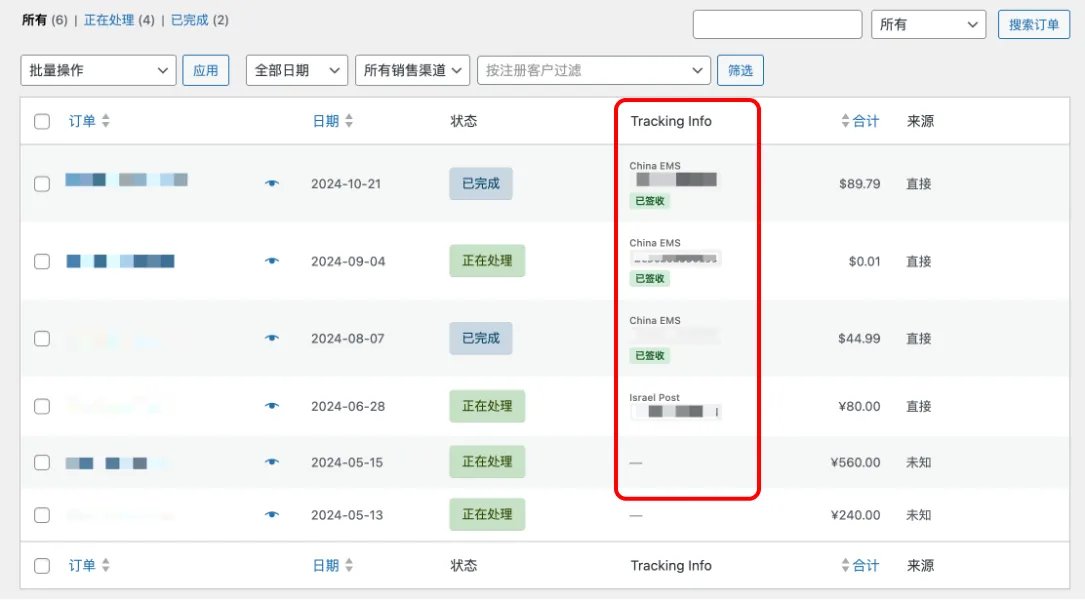
后台订单管理
自动邮件通知
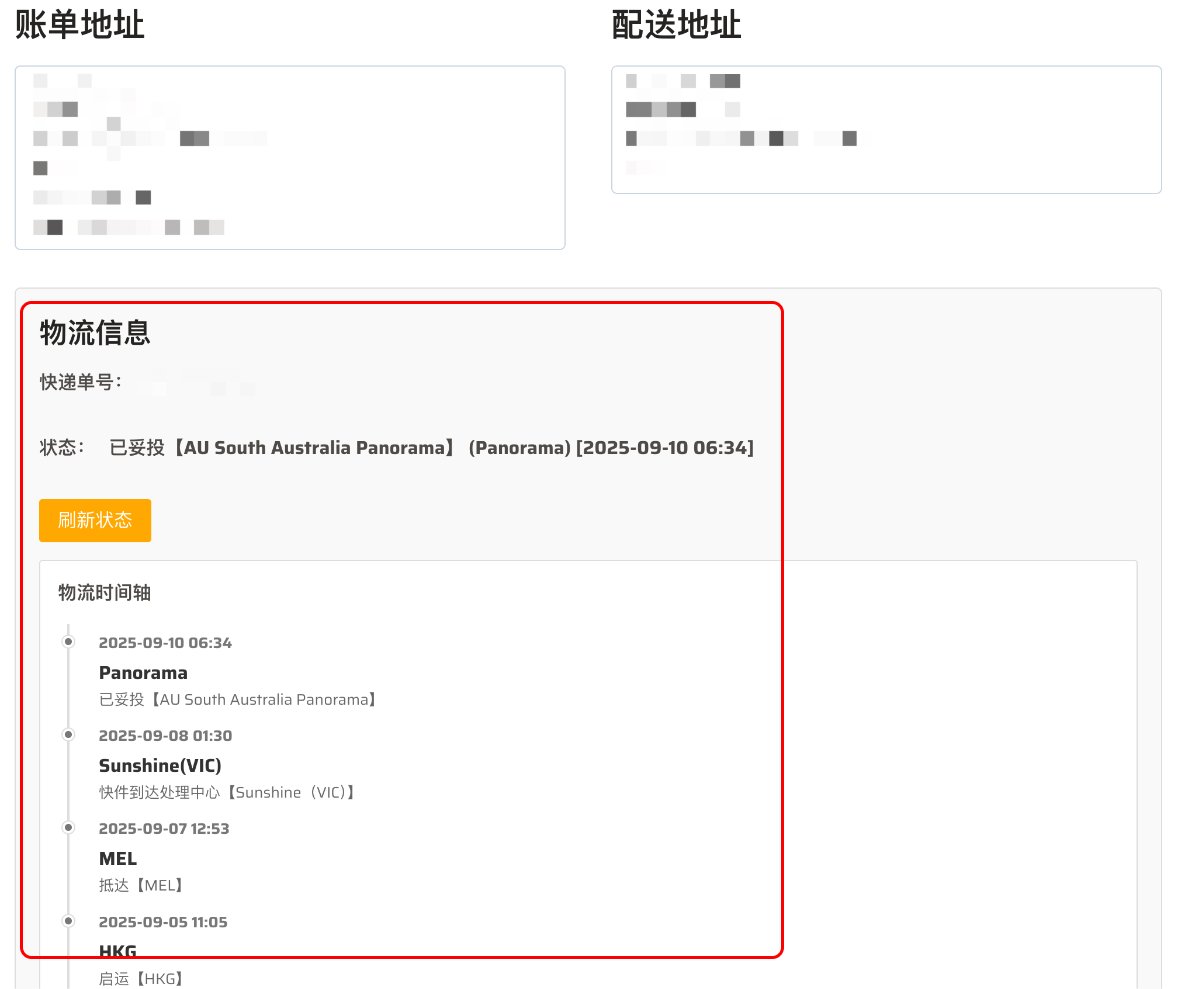
前端订单追踪
1.1.2 – 2026-07-17
- 修复发布脚本无法正常提取日期的问题
1.1.1 – 2026-07-17
- 清理遗留代码
1.1.0 – 2026-07-17
- 增加私有插件更新检查
- 增加自动打包与发布流程
1.0.0
- 首次发布
- 集成 17Track API
- 邮件通知
- 支持多家承运商
- 后台物流追踪管理
- 客户物流追踪展示
- 多语言支持
WooCommerce EasyTrack 快速入门
本教程帮助你完成插件安装、EasyTrack 授权、承运商设置,以及第一笔订单物流信息的添加。
使用前准备
- 已安装并启用 WooCommerce。
- WordPress 5.0 或更高版本。
- PHP 7.4 或更高版本。
- 一个可用的 EasyTrack License。
第一步:安装并启用插件
- 进入 WordPress 后台的“插件 → 安装插件”。
- 点击“上传插件”,选择 WooCommerce EasyTrack 安装包。
- 安装完成后点击“启用插件”。
- 首次启用且尚未配置 License 时,插件会引导你前往 EasyTrack 的套餐与授权页面。
第二步:启用试用或填写 License
- 进入“设置 → EasyTrack”。
- 打开“Plans & Billing”选项卡。
- 可以选择开始免费试用,或使用已有的 EasyTrack License。
- 返回“Usage & Settings”,确认页面能够显示当前套餐和 API 请求额度。
第三步:完成常用设置
在“设置 → EasyTrack → Usage & Settings”中配置:
- Check Interval:物流状态自动检查间隔,单位为小时。
- Common Carriers:选择订单管理中经常使用的承运商;留空时显示全部承运商。
- Tracking Translation Language:选择物流轨迹翻译语言。
- Log Level:正常使用建议保留 Error;排查问题时可临时改为 Debug。
完成后点击“保存更改”。
第四步:给订单添加物流信息
- 进入“WooCommerce → 订单”,打开需要发货的订单。
- 在订单编辑页右侧找到“Tracking Information”。
- 选择承运商并填写快递单号。
- 点击“Add Tracking Info”。
- 添加成功后,可以点击“Get Shipment Status”立即获取一次物流状态。
第五步:检查客户看到的内容
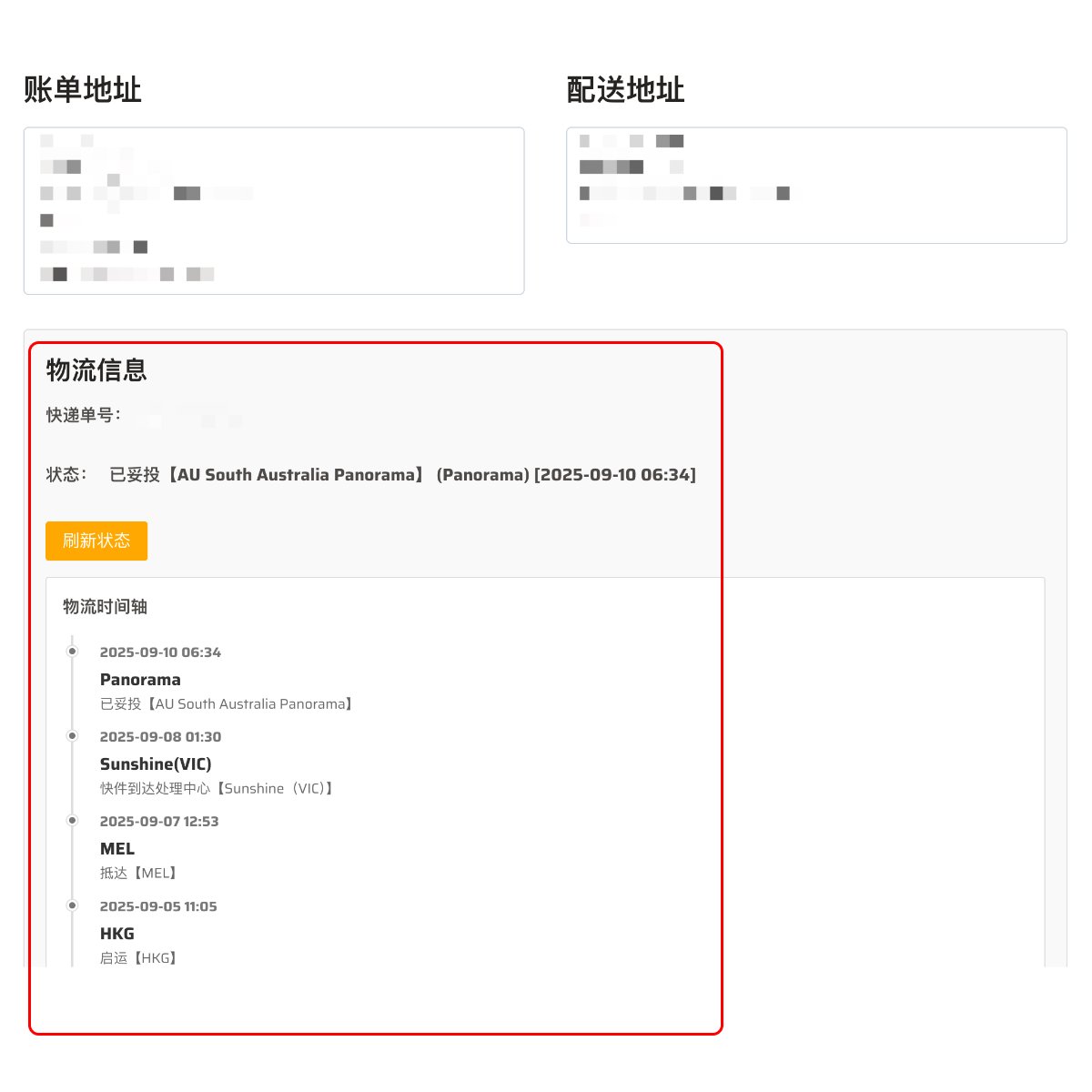
添加物流信息后,客户可以在“我的账户 → 订单 → 查看订单”中看到快递单号、当前状态和物流轨迹。WooCommerce 的物流通知邮件可在“WooCommerce → 设置 → 邮件”中管理。
常见问题
承运商下拉列表中找不到物流公司怎么办?
进入“设置 → EasyTrack”,在 Common Carriers 中重新选择,或点击“Refresh Carriers”更新承运商列表。Common Carriers 留空时,订单页会显示全部可用承运商。
已添加单号但暂时没有物流轨迹怎么办?
先确认单号和承运商正确,再点击“Get Shipment Status”。新创建的运单也可能需要等待承运商产生首条扫描记录。
更多设置、邮件通知和故障排查,请查看完整使用教程。